ブログ
MP3と画像1枚でYouTube動画を作る方法|何を映すか迷ったら
DTMの曲や歌ってみたを、手持ちの画像1枚で動画にします。
- MP3は、画像と組み合わせてMP4にすればYouTubeに投稿できます。
- 絵をじっくり見せるなら静止画、音の動きも見せるなら波形を添えます。
- 波形を添えるときは、絵の主役と曲名を避けて置きます。
MP3はYouTubeにそのままアップロードできる?
できません。画像と組み合わせて、MP4などの動画ファイルにしてから投稿します。(YouTube公式の説明)
新しく撮影する必要はありません。DTMの完成音源や歌ってみたのMIXと、手元のジャケットやイラストが1枚あれば作れます。
画像1枚で、何を見せるか決める
| 見せたいもの | 方法 | 向いている場合 |
|---|---|---|
| 絵と曲そのもの | 静止画に音を付ける | 絵を眺めながら聴いてほしい |
| 音の動き | 画像に波形を添える | 撮影せずに、曲に合わせた動きを付けたい |
| 歌詞 | 歌詞を順に表示する | 言葉を追いながら聴いてほしい |
| 演奏や物語 | 撮影した映像を編集する | 手元・表情・情景を見せたい |
静止画や歌詞の動画は、一般的な動画編集ツールで作れます。
画像に波形を添えるなら、Sonorayが向いています。 サインイン不要で、透かしも入りません。曲と画像はブラウザの中で処理されるので、公開前の曲をサーバーへ送らずに作れます。

絵の主役を残して、波形の置き場所を作る
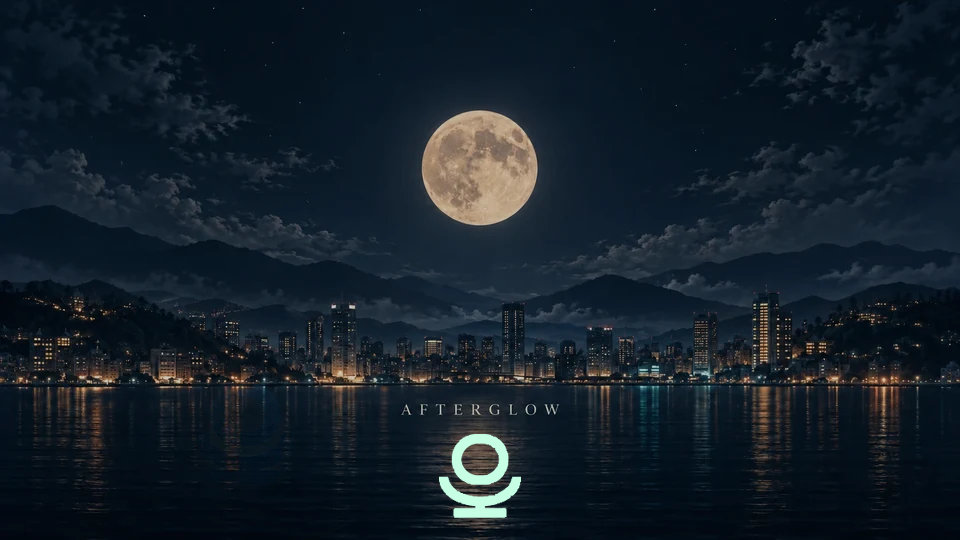
顔や曲名は隠さず、空いている場所に波形を置きます。
YouTubeの横長動画なら、背景は16:9で用意します。正方形のジャケットを全部見せたいときは、画像編集ツールで横長の背景の中央に置き、1枚にまとめます。下側か左右に余白を残しておくと、波形を置きやすくなります。
上の例では、夜景の下の水面に波形を置き、月と曲名を避けています。
絵が細かく描き込まれていて空きがないときは、波形を足さずに静止画のまま出すのも1つの方法です。
この例の設定
| 項目 | 値 |
|---|---|
| 形 | Bars |
| 幅 / 高さ | 80% / 16% |
| 横位置 / 縦位置 | 50% / 90% |
| 反応 / 滑らかさ | 1.00× / 80% |
| 要素数 / 太さ / 間隔 | 64 / 4px / 4px |
| 色 | 淡いミント |
| 曲 / 区間 | Sample 03 / 3.20〜6.20秒 |
MP4にして、YouTubeへ投稿する
- エディターで曲と背景画像を読み込み、16:9とBarsを選ぶ
- 「調整」で、主役を避ける位置と大きさにする
- 「範囲」で使う区間を決め、「書き出し」からMP4を保存する
- パソコンのYouTube Studioで「作成」→「動画をアップロード」からMP4を選ぶ
タイトルには曲名と作者名、説明欄にはクレジットや配信先を入れます。非公開のまま一度再生し、音と映像を確かめてから公開します。
操作の詳しい説明は最初の1本の作り方にあります。
音源と画像1枚から、波形付きの動画を作る
サインイン不要。サンプル曲が入っているので、素材がなくてもすぐ試せます。