ブログ
音楽動画の波形はどれが合う?オーディオビジュアライザー3種類を比較
曲とジャケットで動画を作るとき、絵を活かす動きを選びます。
- 同じ夜景にBars・Line・Circleを置いて、見え方を比べます。
- リズムを見せるならBars、控えめに添えるならLine、中央の主役を囲むならCircleです。
- どの形でも、主役と文字を避けて、絵の空いた場所に置きます。
形より先に、絵のどこを見せたいかを決める
波形は、形だけでなく「どこに置くか」で印象が大きく変わります。
夜景の横の広がりを残したいのか、月や人物に目を集めたいのか。先にそれを決めると、合う形が自然に絞れます。
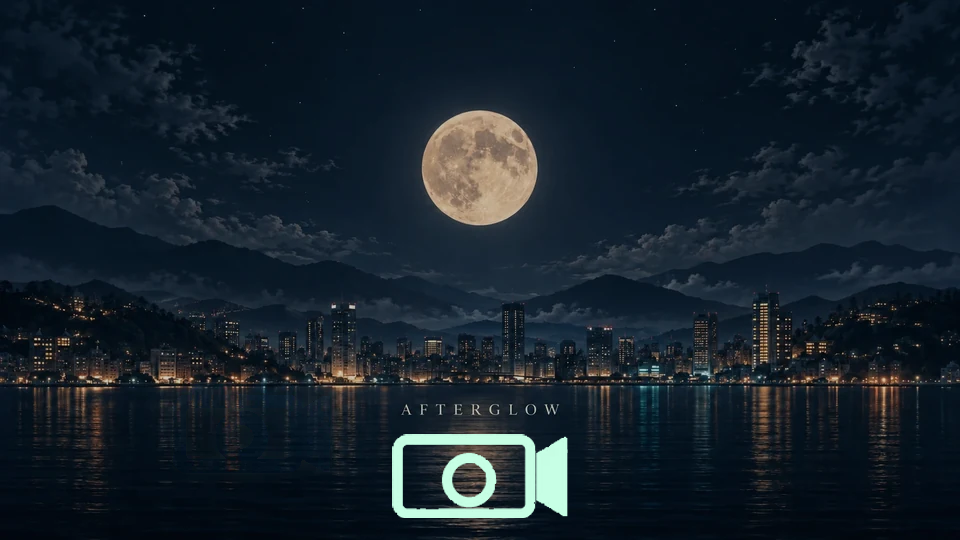
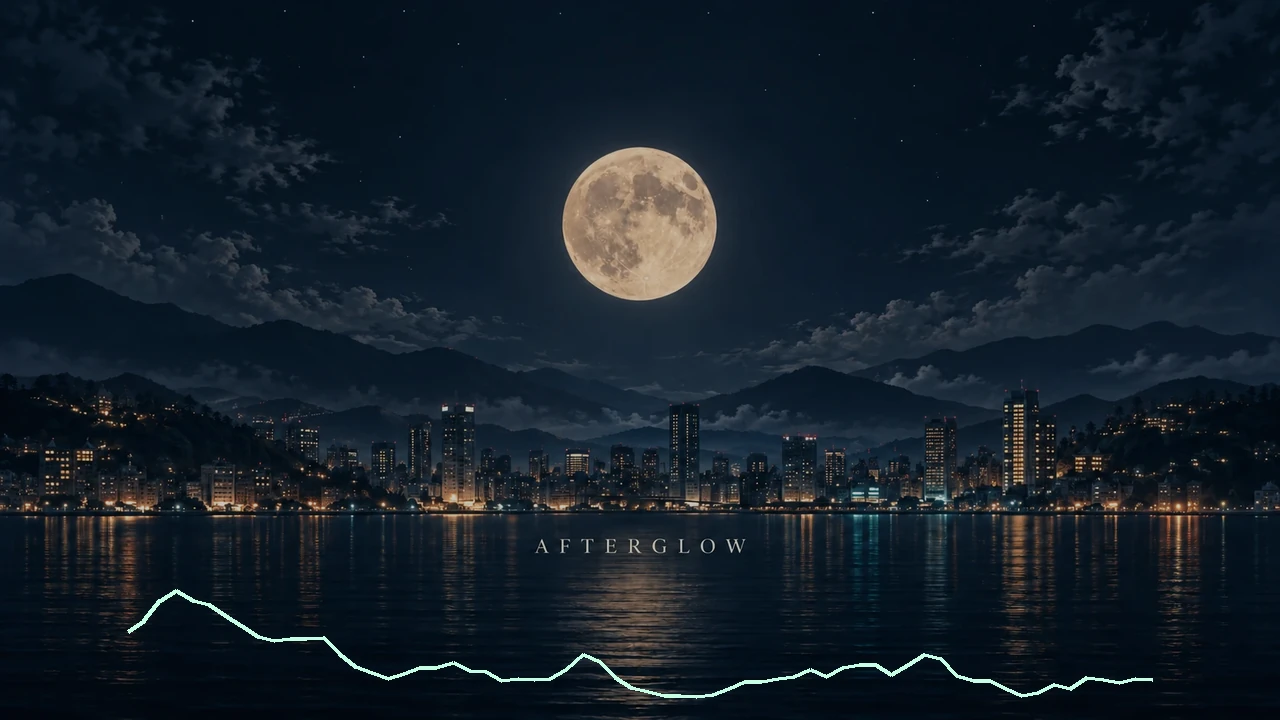
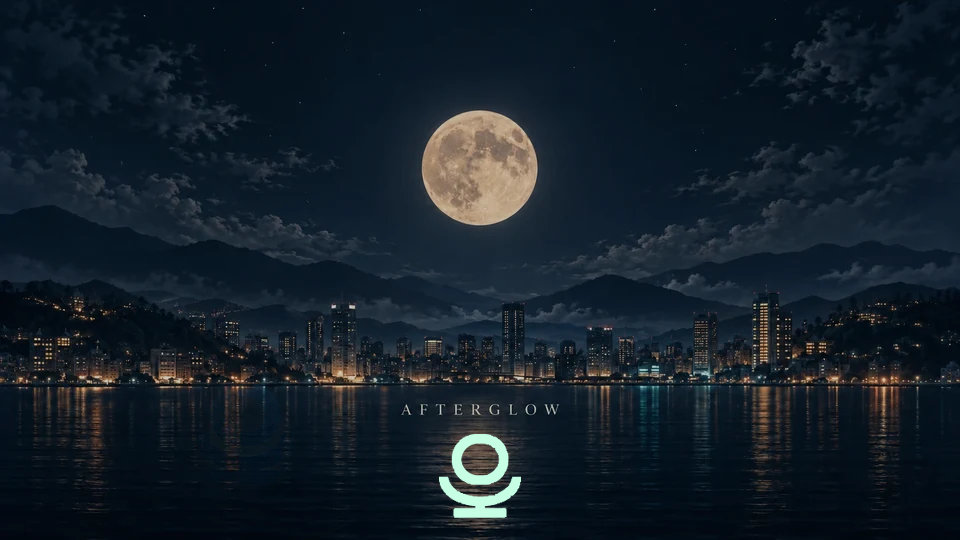
下は同じ曲・同じ夜景で、BarsとLineを水面に、Circleを月の周りに置いた例です。


絵柄と空いている場所から選ぶ
| 絵柄・空いている場所 | 合う形 | 見え方と置き方 |
|---|---|---|
| 街並みや横長の風景 | Bars | 棒の高さで音の強弱を見せる。建物や曲名の下に置く |
| 線が少ない絵、横に広い余白 | Line | 1本の線で、音の変化を控えめに添える |
| 中央に月・顔・丸いもの | Circle | 主役の周りに動きを集める。輪が顔や文字に触れないようにする |
| 主役や文字で埋まっている絵 | 静止画のまま | 動きを足さず、絵と曲をそのまま見せる |
迷ったら、下側に余白があればBarsかLine、中央に主役があればCircleから試します。
絵そのものを動かしたい、カメラが寄っていくような演出にしたい、という場合は、波形ではなくアニメーションや動画編集の方法になります。
この例の設定
| 項目 | Bars・Line | Circle |
|---|---|---|
| 幅 / 高さ | 80% / 16% | 70% / 50% |
| 横位置 / 縦位置 | 50% / 90% | 50% / 31% |
| 反応 / 滑らかさ | 1.00× / 80% | 1.00× / 80% |
| 要素数 / 太さ / 間隔 | 64 / 4px / 4px | 64 / 4px / 4px |
| 色 | 淡いミント | 淡いミント |
| 曲 / 区間 | Sample 03 / 3.20〜6.20秒 | 同左 |
※ Lineでは「間隔」は使いません。
形を決めて保存する
Sonorayでは、同じ曲と画像のまま形だけを切り替えられるので、3つを見比べてから決められます。
- エディターで曲と背景画像を読み込み、「ビジュアライザー」で形を選ぶ
- 「調整」に上の表の値を入れる。主役や文字に重なるときは、まず位置を動かす
- 「範囲」で区間を決め、「書き出し」からMP4を保存する
詳しい操作は最初の1本の作り方にあります。
3つの形を、自分の絵で比べてみる
サインイン不要。サンプル曲が入っているので、素材がなくてもすぐ試せます。